
今回は、Notion WebClipper と Gallery view がすごい!をまとめます。
[toc]
WebClipperって?
WebClipperは、Notionにウェブサイトをすぐさまブックマーク保存するためのブラウザ拡張機能です。

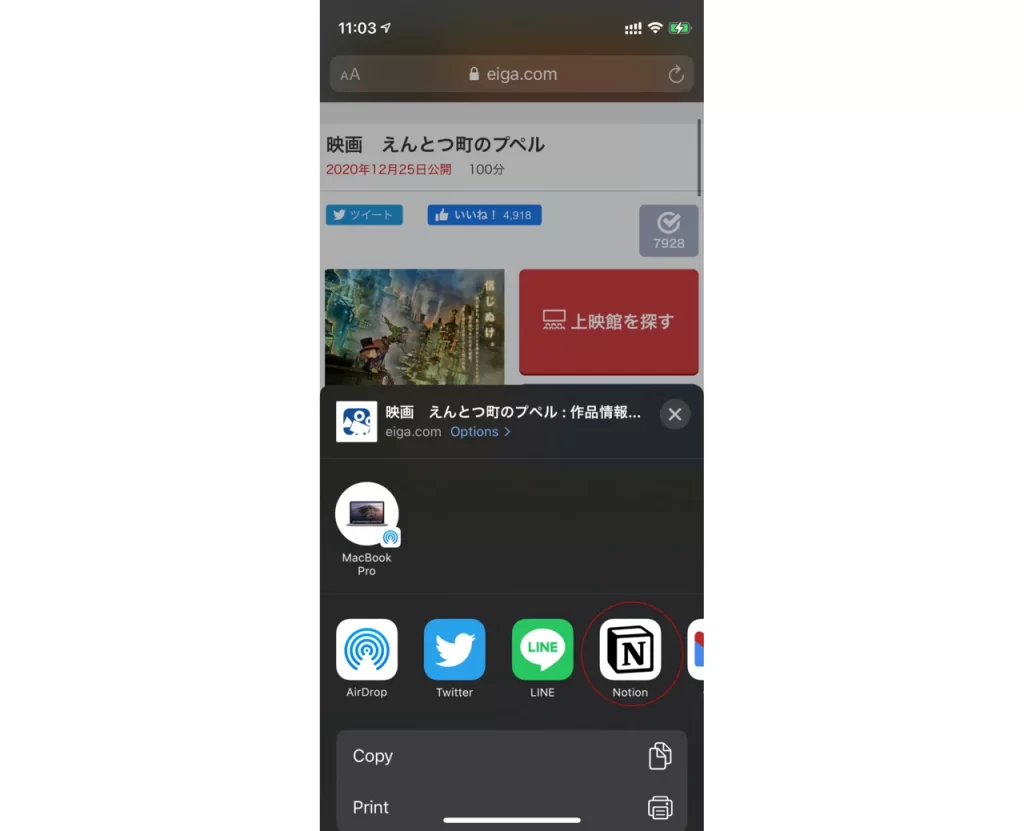
Notion の公式ツールであり、スマホの場合は Notionのアプリがインストールされていれば、ブラウザから共有アクションで呼び出すことができます。
PCでは、Chrome・Safari・Firefox それぞのれ拡張機能が用意されています。Chromeの場合は こちらより拡張機能をインストール することで使うことができます。
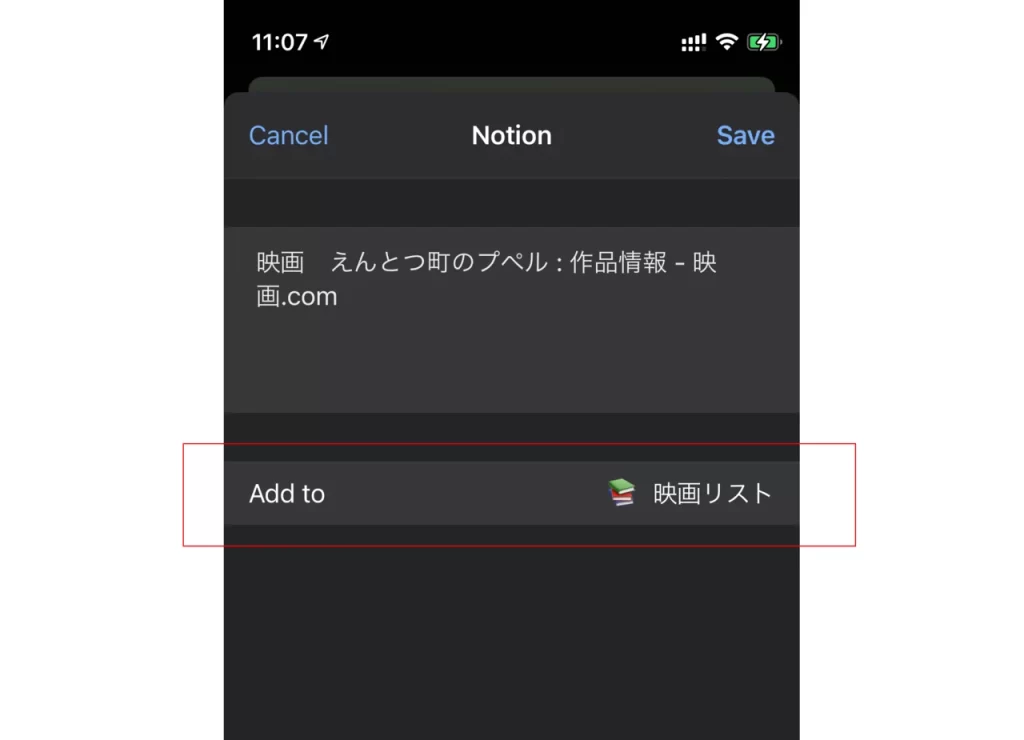
スマホ(iOS, Safari)の場合では、共有アクションからWebClipper を呼び出し、登録先のデータベース選択します。たったこれだけのアクションでNotion データベースに登録することができます。
WebClipperは何をする?
WebClipperはその名の通り、ウェブサイトをクリップするという機能を持っているわけですが、ただのブックマーク機能ではなく、ウェブページから以下の情報をNotionのデータベースに登録してくれます。
- タイトル
- ページのOGP画像
- ページの概要
ページのOGP画像とページの概要は、データベースのPage内容(Content)に登録されます。
なかでも、ページのOGP画像を拾ってくれるのがかなり嬉しいです。
Gallery view で OGP画像が表示される
このテンプレートを見てみてください。
私の映画リスト
[linkcard url=”https://www.notion.so/c1e2fa65480b4c56a65fb29dfe43cd9f”]
WebClipperをつかって eiga.com でページをクリップし、公開情報別に表示をしてみました。
Page内容(Contents)に画像が配置されている場合、その画像を表示してくれるので、映画のサムネイルの表示が自動化できています。
この例では、見たい映画を登録しておき、メモやレビュー、記録に使う想定のテンプレートパターンです。
運用の流れ
- Notionでdatabaseを作成
- eiga.com にて、WebClipper使って映画を登録
- Notionの画面へ行き、プロパティーを調整する
画像の登録は手動だとかなり面倒ですが、WebClipperを使うことでそこが自動化され、かなりいい感じで運用できそうです!
まとめ
WebClipperを使うことで、OGP画像の登録が自動化され画像つきのリストを簡単に作ることができました。
応用として、WebClipper + Amazon で、モノ管理など、いろいろアイデアが浮かびました。
これからもNotionいろいろ活用してみようと思います。
それでは。